

Les comptes de service et les clés API ne sont pris en charge que par la nouvelle API.
Prérequis
Vous avez besoin du rôle Admin dans votre organisation pour créer et gérer des comptes de service et des clés API. Les Members et les Editors peuvent les consulter.Étapes
1
Créer un compte de service
-
Cliquez sur l’icône d’engrenage dans le menu de gauche pour ouvrir Settings, puis sélectionnez Identity & access management.
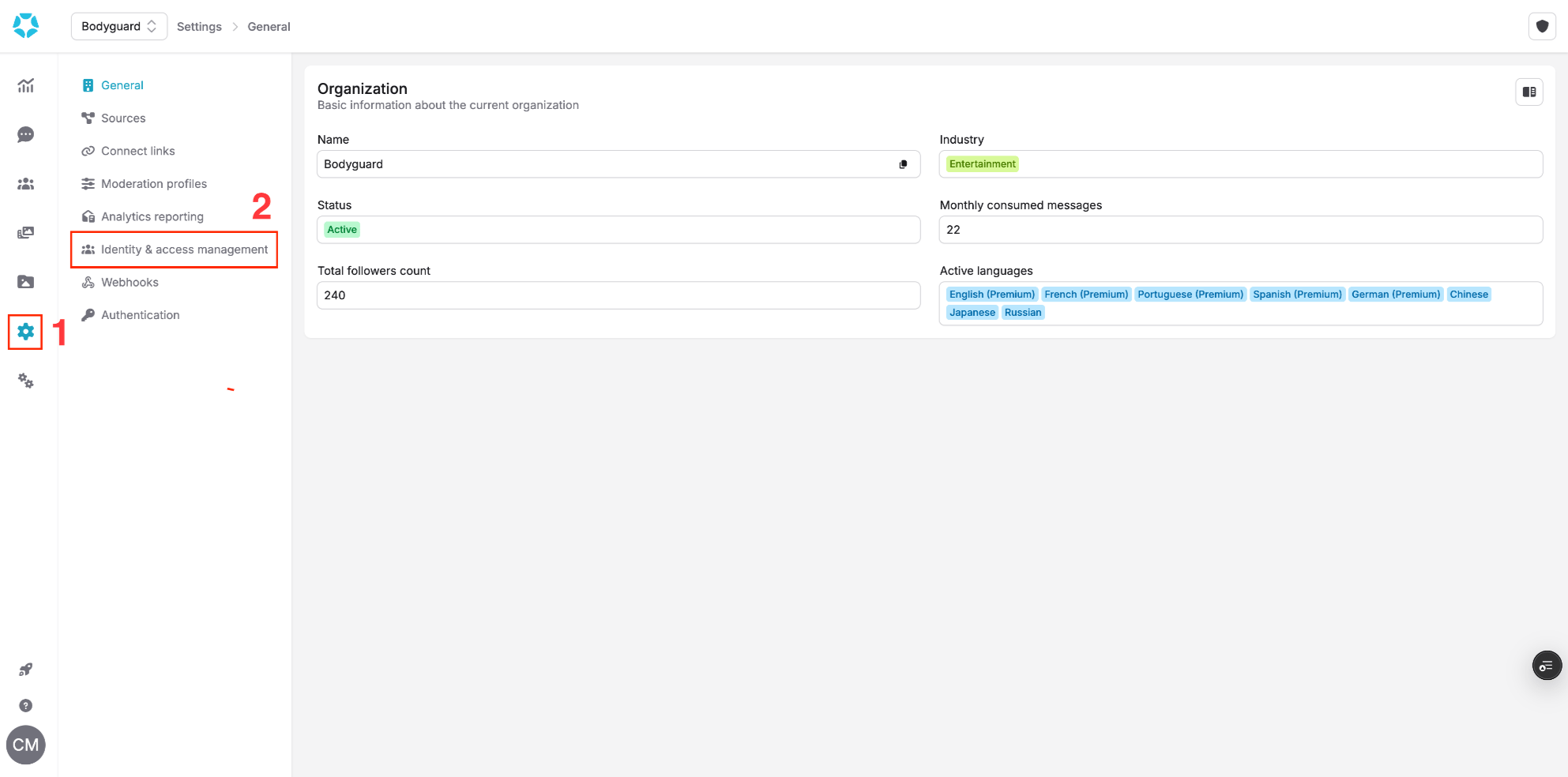
Settings > Identity & access management
-
Ouvrez l’onglet Service accounts et cliquez sur Create service account.
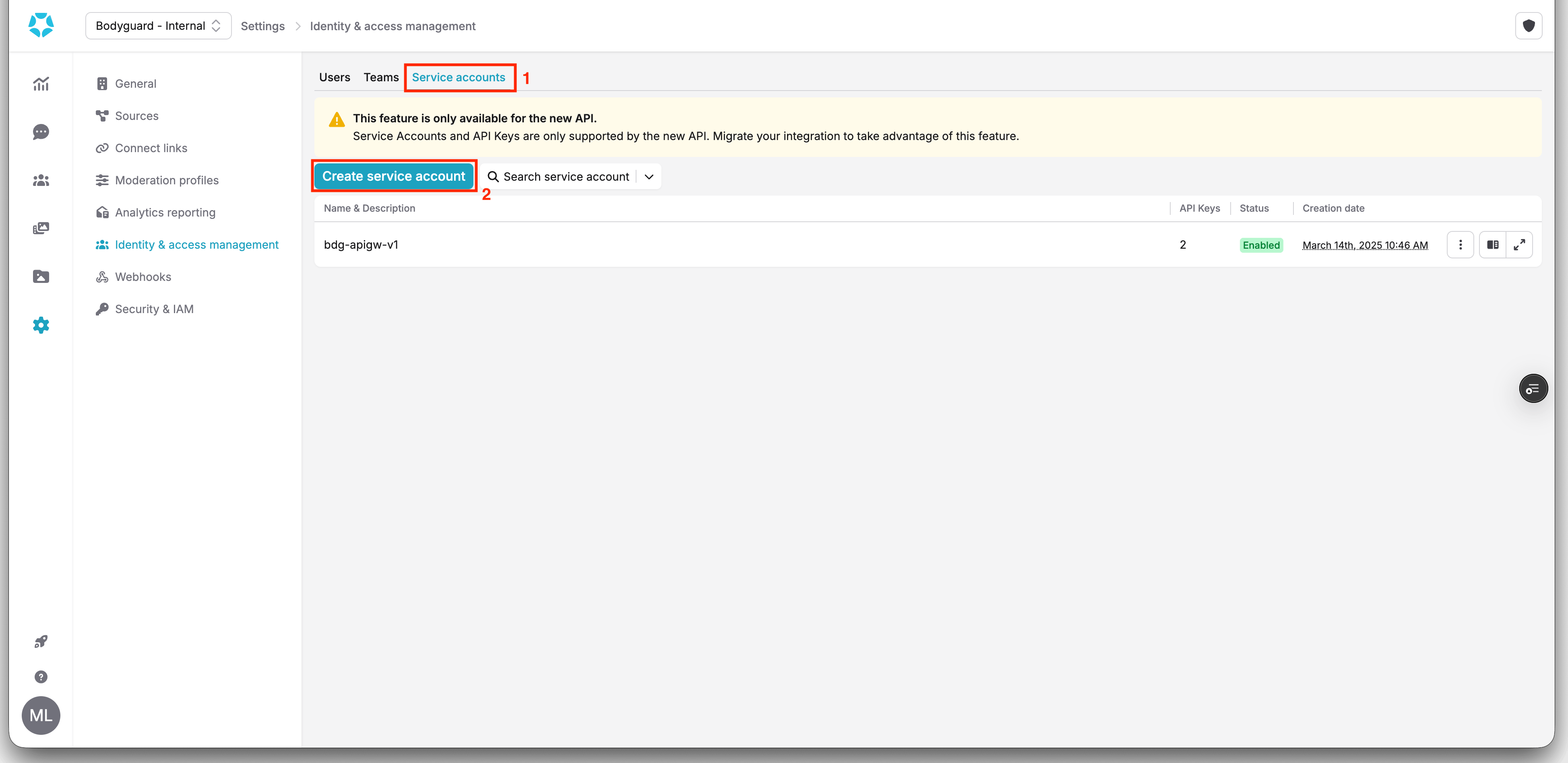
Onglet Service accounts
-
Remplissez le formulaire. Les numéros correspondent à la capture d’écran ci-dessous.
1. Saisissez un Name.
2. Ajoutez une Description (facultative).
3. Vérifiez l’accès aux sources. Grant full source access est activé par défaut : le compte de service peut accéder à toutes les sources, actuelles et futures.
4. Cliquez sur Create.Utilisez un nom clair qui identifie l’application ou l’environnement qui utilise le compte. Par exemple, nommez-le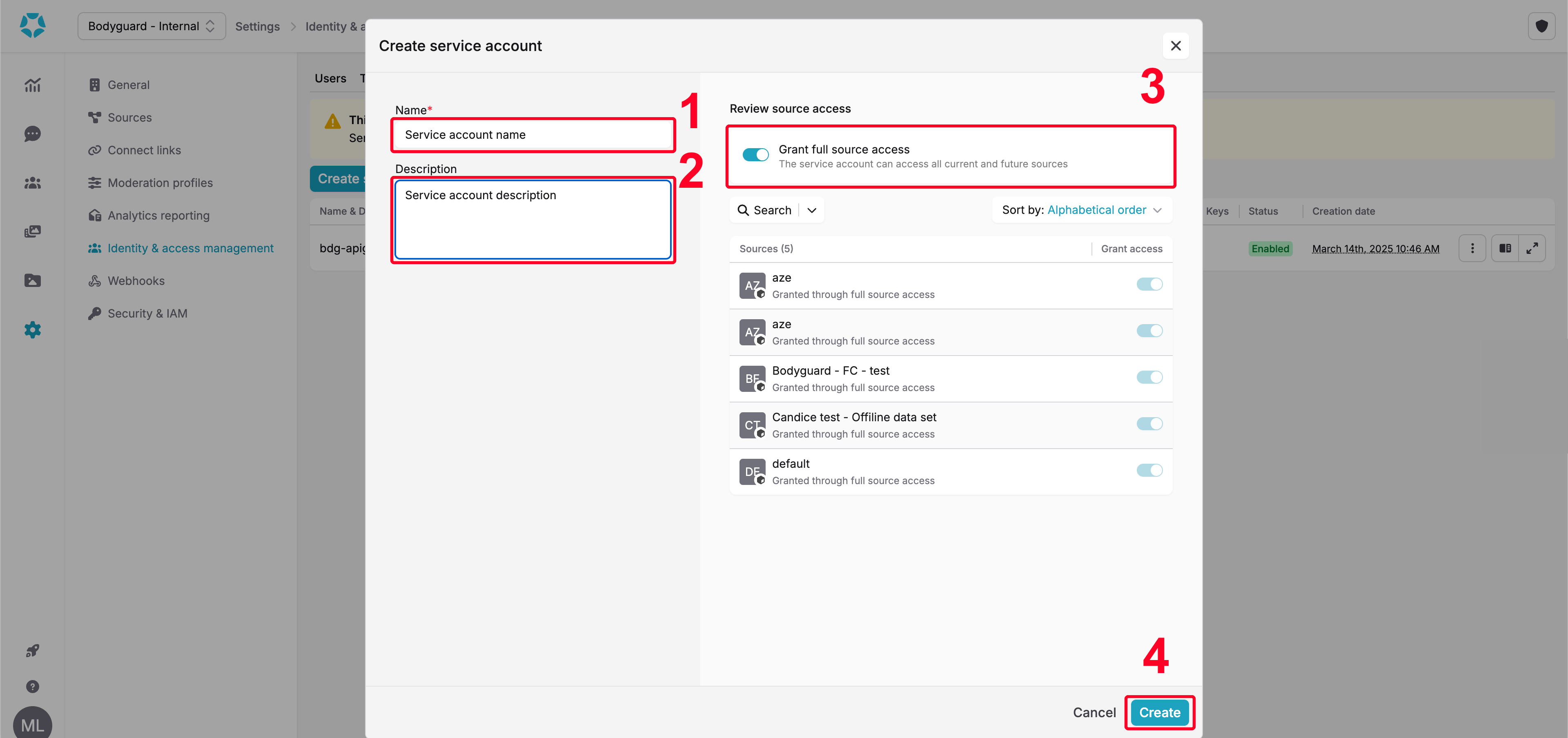
Formulaire de création d'un compte de service
Production Monitoringet décrivez-le avecUsed by the production monitoring integration. -
Votre compte de service apparaît dans la liste. Cliquez sur l’icône d’agrandissement à la fin de sa ligne pour ouvrir sa page de détails.
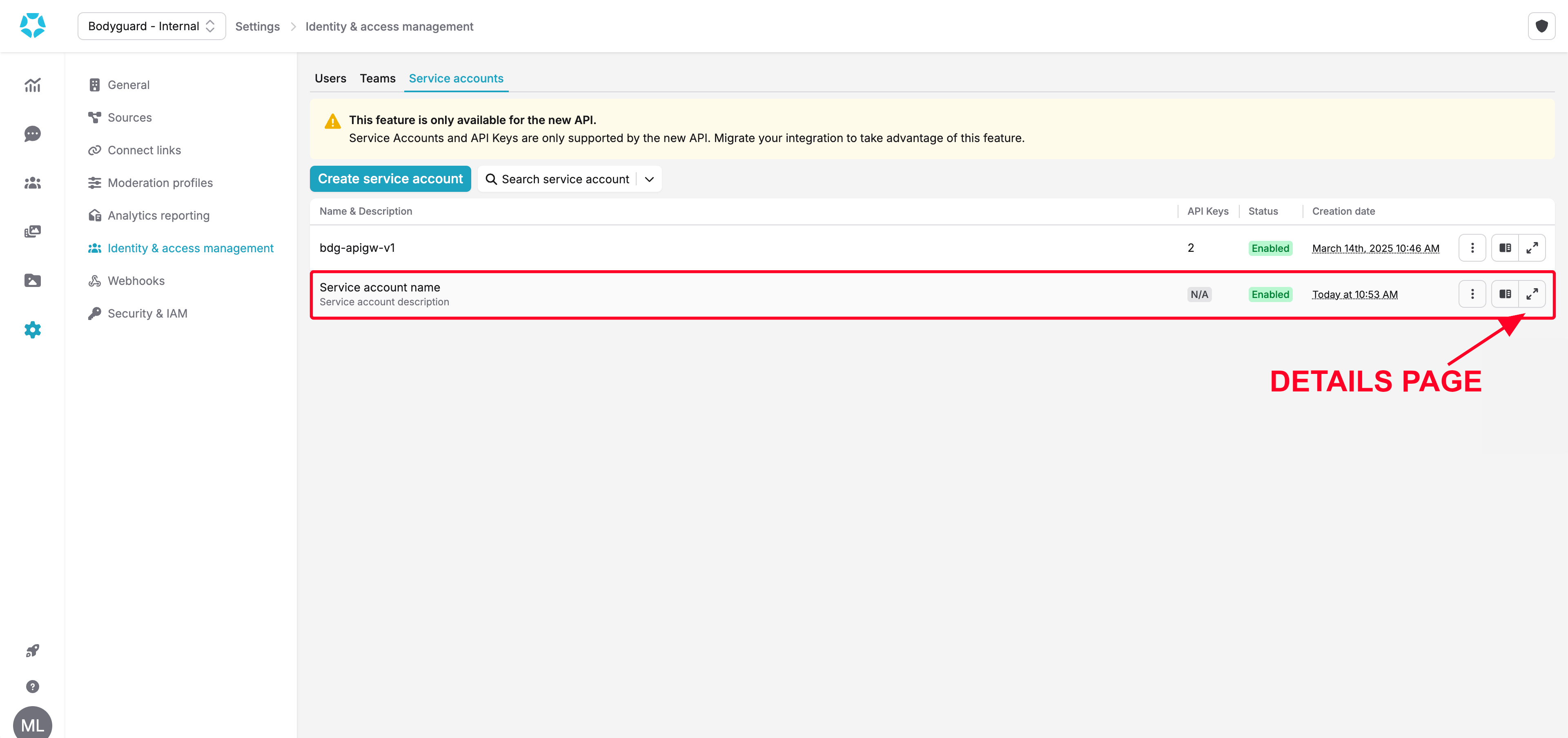
Ouvrir la page de détails du compte de service
2
Générer une clé API
-
Sur la page de détails du compte de service, cliquez sur Generate an API key.
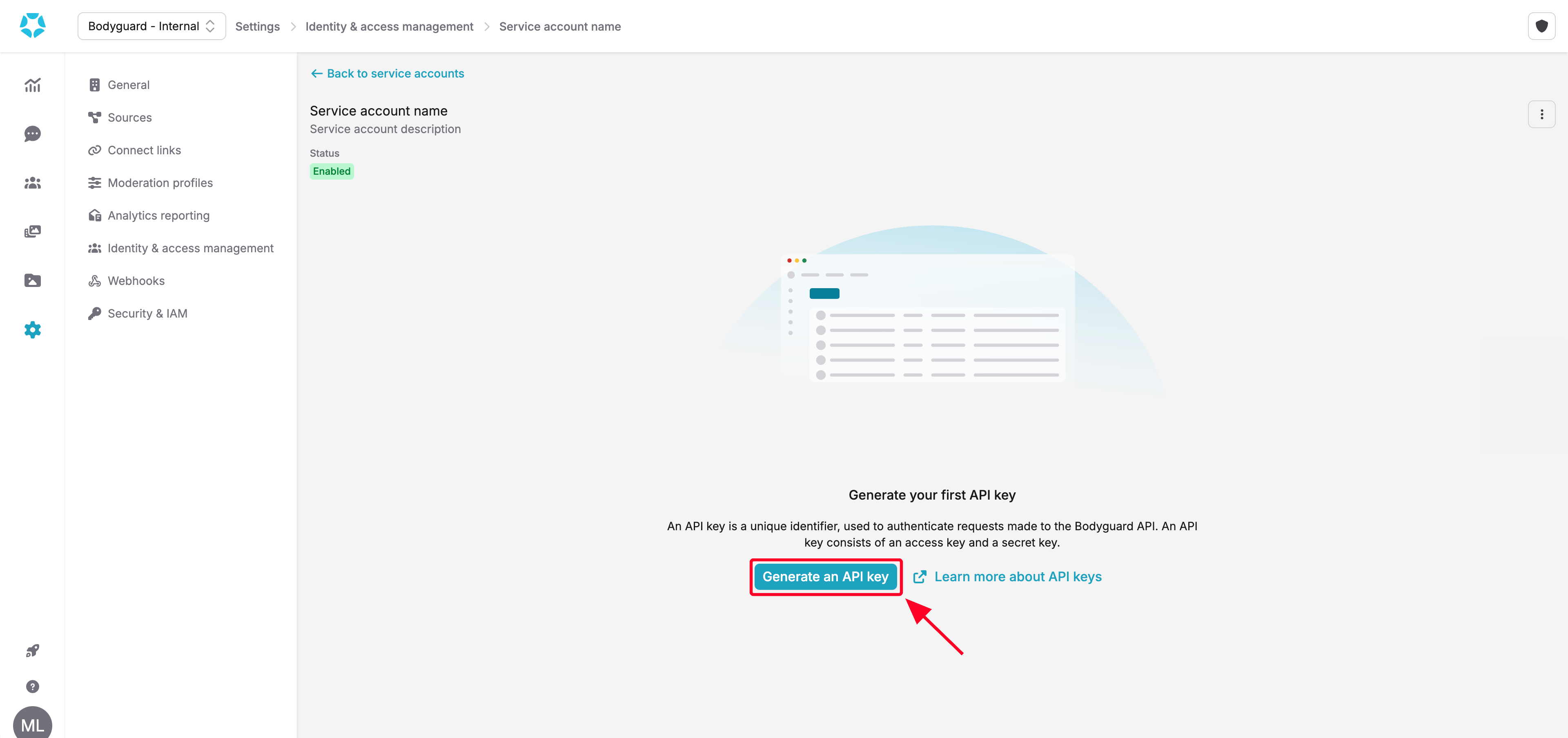
Page de détails du compte de service
-
Saisissez un nom et une description facultative. Pour que la clé expire, cochez Set an expiration date et choisissez une date. Cliquez ensuite sur Generate and continue.
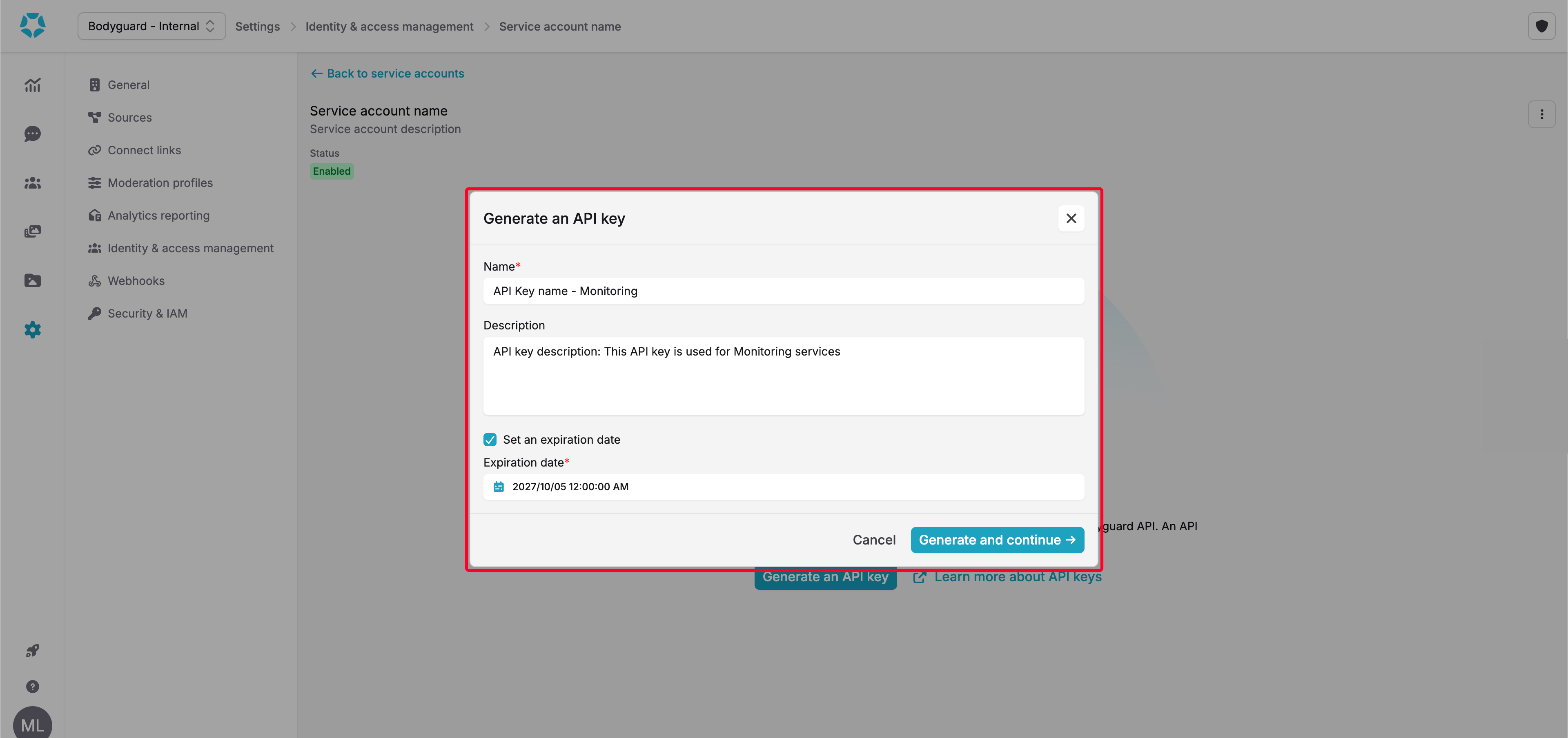
Formulaire de génération d'une clé API
-
Copiez votre clé API avec l’icône de copie et conservez-la en lieu sûr, puis cliquez sur Done. La clé n’est affichée qu’une seule fois, lors de sa création. Il ne sera plus possible de l’afficher ensuite.
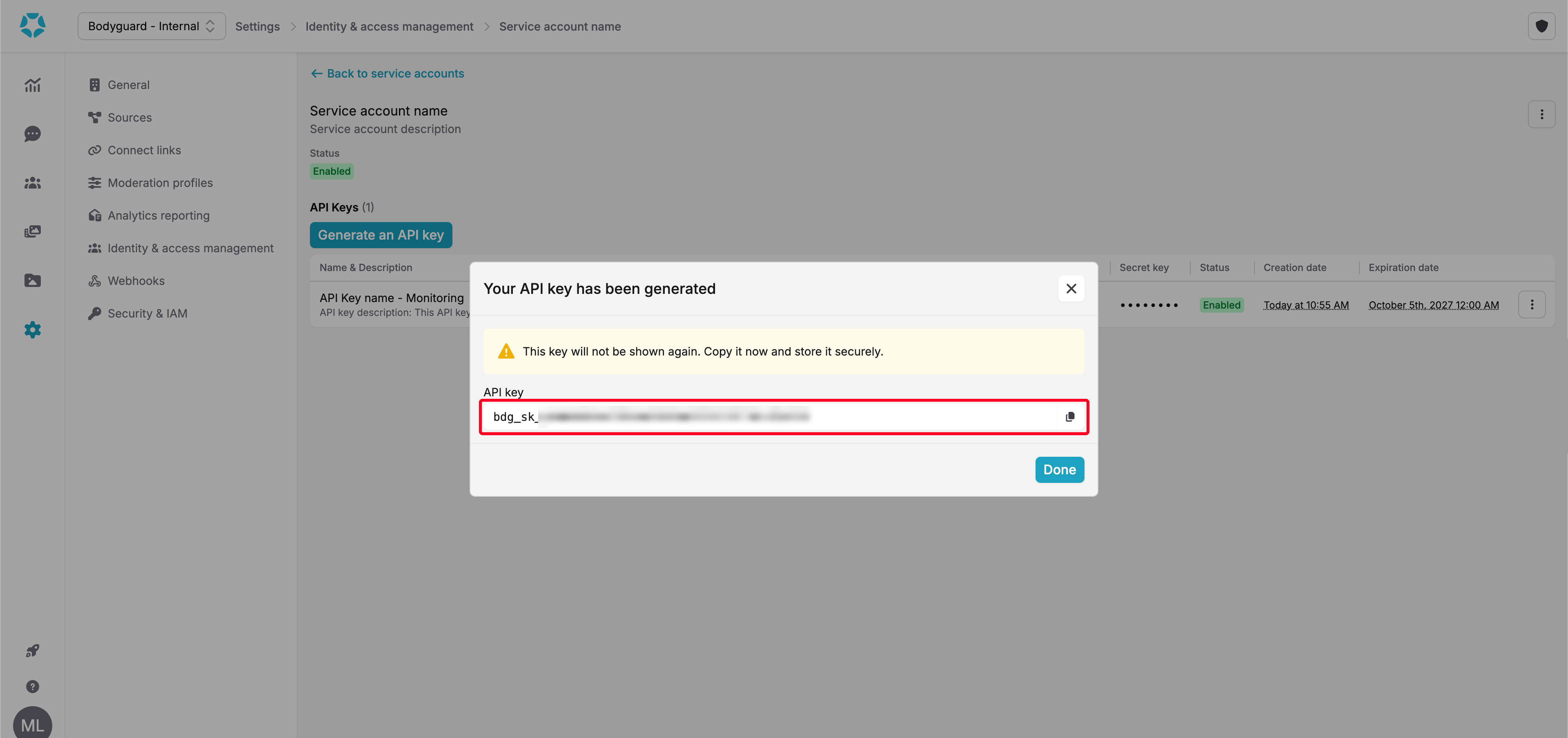
Clé API affichée à la création
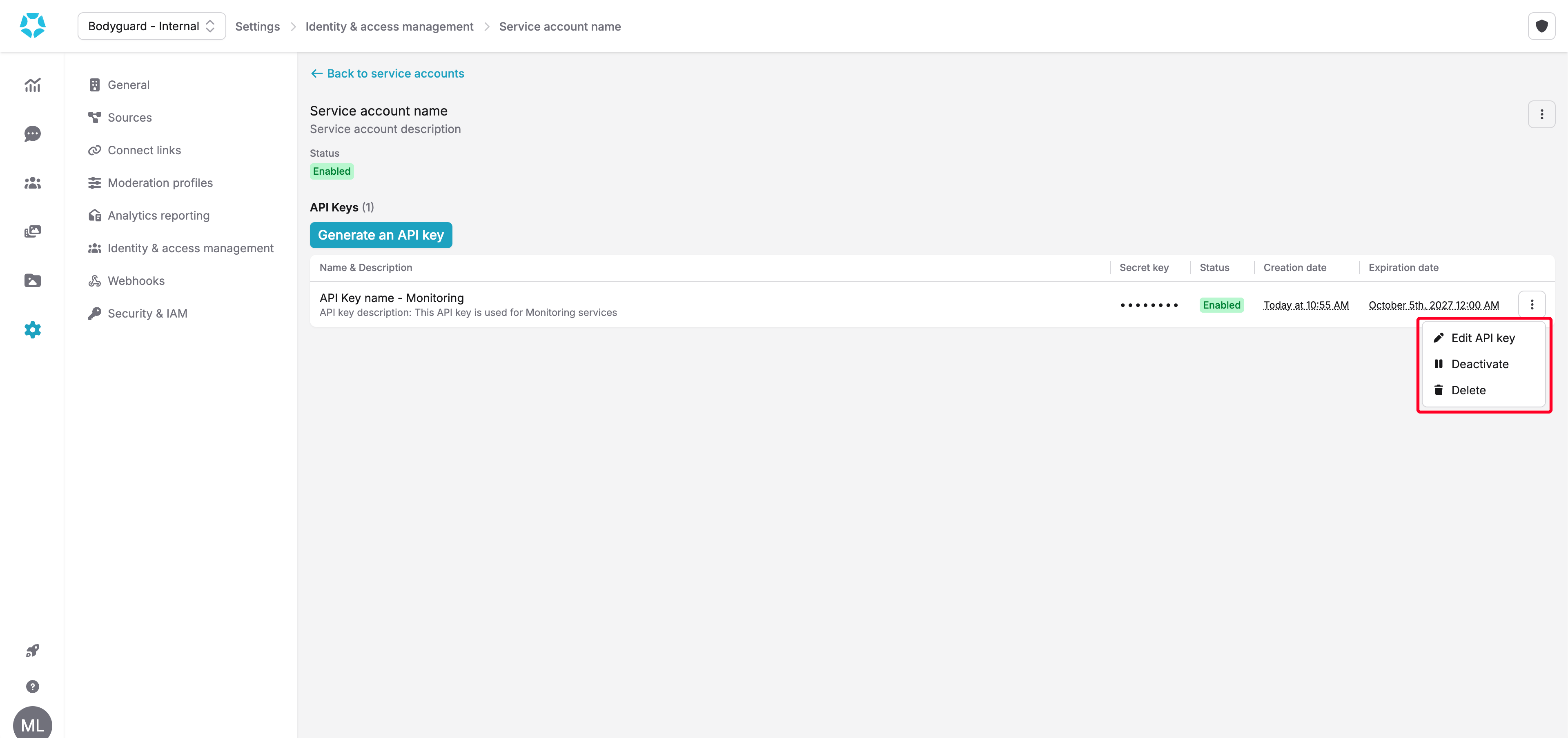
Actions sur une clé API
3
Utiliser votre clé API
Envoyez la clé dans l’en-tête Consultez Authentification pour les en-têtes requis et les erreurs d’authentification, et le Démarrage rapide pour une première requête.
Authorization de chaque requête, avec le schéma ApiKey (sensible à la casse) :En-tête Authorization
Étapes suivantes
Introduction à l'API
Authentifiez-vous et envoyez votre première requête.
Connecter votre webhook
Recevez des notifications sur votre endpoint.